
App-Tpv: Facturación Albaranes
Facturación de albaranes.
Esta opción es muy simple. Tenemos un filtro de clientes, de fechas y de números de albarán, y al confirmar nos genera una venta por cada cliente:
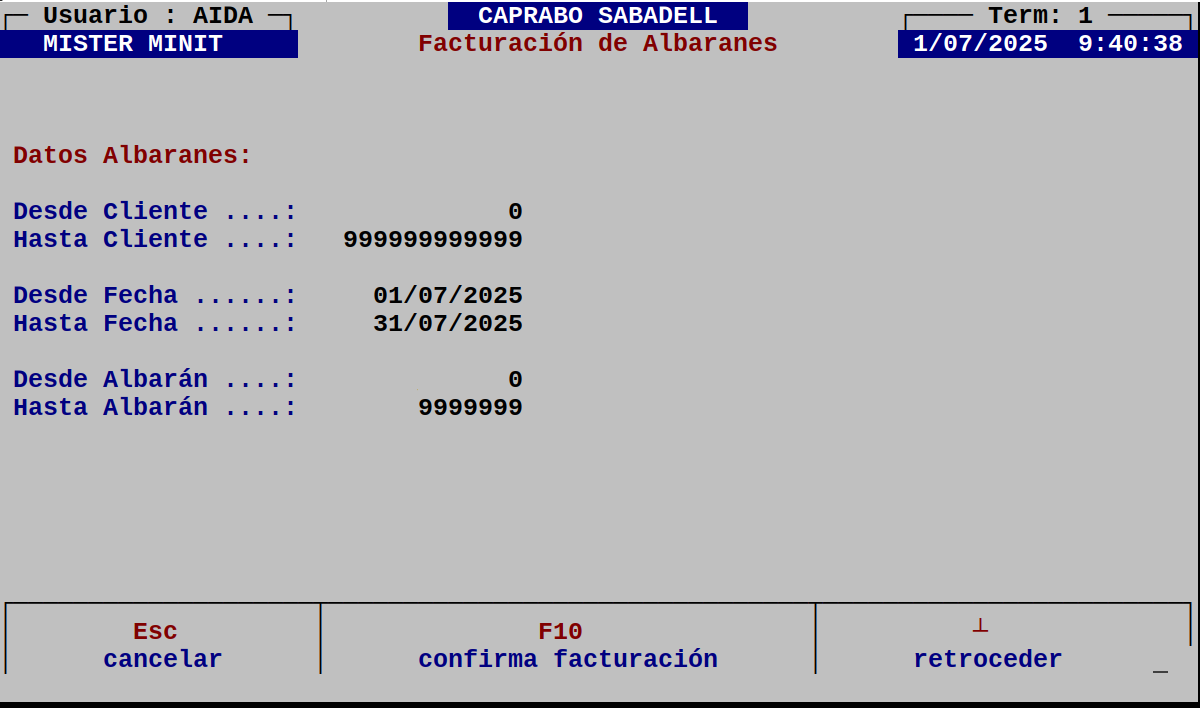
Modificación de preventas
Se han añadido los campos posalbcab_num y posalblin_id a la tabla posprelin, para informar que la línea de preventa viene de albarán.
- En el mantenimiento de las preventas, hay que evitar que estas líneas se puedan modificar o borrar.
- La tabla de Quartup sí que permite que se modifiquen o borren, pensando de cara al futuro por los casos en que facturamos líneas parcialmente.
- Pero la APP no debe permitirlo actualmente.
Procedimiento a seguir
Para la APP se han implementado dos tablas nuevas, de cabecera y líneas, para registrar los albaranes del cliente que queremos facturar, con los campos:
posalbtracabcabecera de facturación de albaranespostie_id, nº de tiendaposalbtracab_numnúmero de traspaso, automáticoposalbtracab_fechafecha de traspaso, automáticoposalbtracab_horahora de traspaso, automáticoposalbtracab_sw_estadoestado de traspaso, 0-pendiente, 1-en traspaso, 2-traspasadoposprecab_numnº de preventa después de traspasarsenum_usuarionº de usuario, automáticocod_monedamoneda, automáticoposprecab_cambiocambio divisas, automáticoposcli_idnº de clienteposprecab_dto_cabdescuento global del cliente, automáticoid_maestivacueid de grupo de iva del cliente, automático
posalbtralinlíneas de facturación de albaranespostie_id, nº de tiendaposalbtracab_numnúmero de traspaso, el de la cabeceraposalbtralin_linnúmero de línea, automáticoposalbtracab_numnúmero de albarán a facturar
El procedimiento a seguir es el siguiente:
- la pantalla inicial debe ser una lista de las cabeceras de albaranes pendientes de facturar, ordenadas por cliente/fecha
- sobre esta lista podremos marcar los albaranes de un cliente (siempre el mismo cliente) y tendremos un botón para prefacturar los albaranes marcados
- al marcar el primer albarán, hemos de crear cabecera de
posalbtracabcon el cliente seleccionado a facturar - al marcar los albaranes, hemos de crear líneas de
posalbtralincon los albaranes que se vayan marcando - al confirmar la facturación, se debe actualizar la cabecera con el estado a 1
- al finalizar la actualización de la cabecera, el estado quedará a 2 y se informará del nº de preventa generado
- se debe saltar a la entrada de preventas con la preventa acabada de generar, en la cual estarán todos los productos de los albaranes marcados pero sin cobros
- no se pueden modificar líneas, ni borrar, ni añadir de nuevas
- se deben entrar los cobros correspondientes
- al confirmar el cierre de la preventa se procede de la forma normal, disparando la facturación de la preventa como cualquier otra preventa
- el banckend ya se encarga de marcar los albaranes como facturados, y también de evitar que un mismo albarán pendiente se pase más de una vez a preventa