Detalles Técnicos para Acceder y Probar Quartup y QuartupTPV
A continuación se detallan los pasos necesarios para configurar el acceso y probar las aplicaciones de Quartup y QuartupTPV.
1. Dominios de Acceso
En los nuevos servidores de Quartup en su red local, los siguientes dominios están disponibles:
minit.quartup.nettpvminit.quartup.net
2. Configuración del Archivo "hosts"
Para acceder a estos dominios, es necesario editar el archivo "hosts" de su sistema operativo (Windows, Mac o Linux) y añadir las siguientes líneas. Esto mapeará los dominios a la dirección IP del servidor principal:
# minit quartup servers
192.168.0.249 minit.quartup.net
192.168.0.249 tpvminit.quartup.net
3. Rutas de Acceso
Una vez configurado el archivo "hosts", se puede acceder a las aplicaciones a través de las siguientes URLs:
- Quartup:
https://minit.quartup.net - TPV de Quartup:
https://tpvminit.quartup.net
4. Configuración del Navegador para la Fase de Pruebas
Durante la fase de pruebas, podemos acceder al TPV de Quartup desde cualquier navegador de la red local usando la URL del TPV:
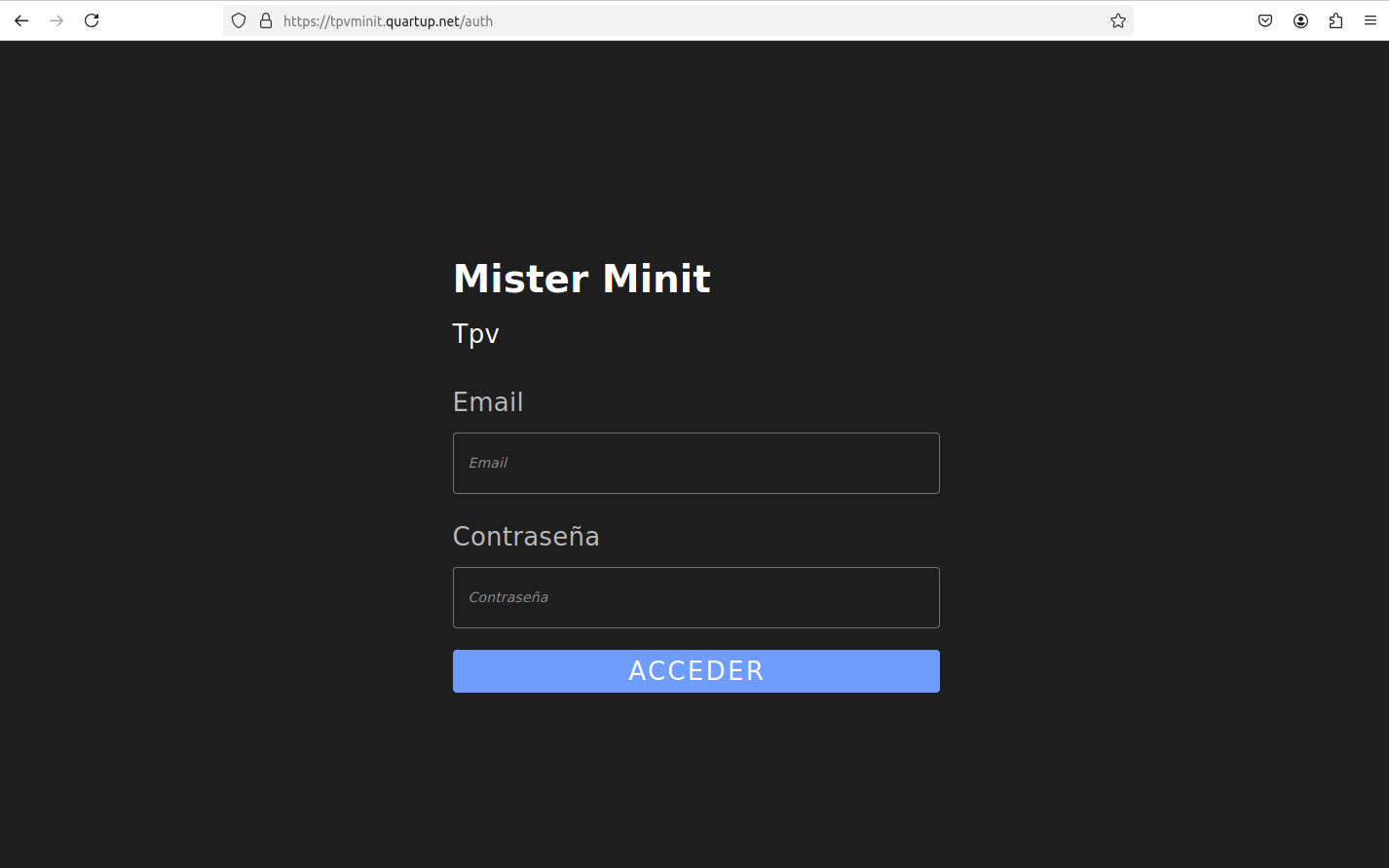
Pero, para poder abrir sesiones es necesario configurar en el navegador el TPV de trabajo y la Caja de trabajo.
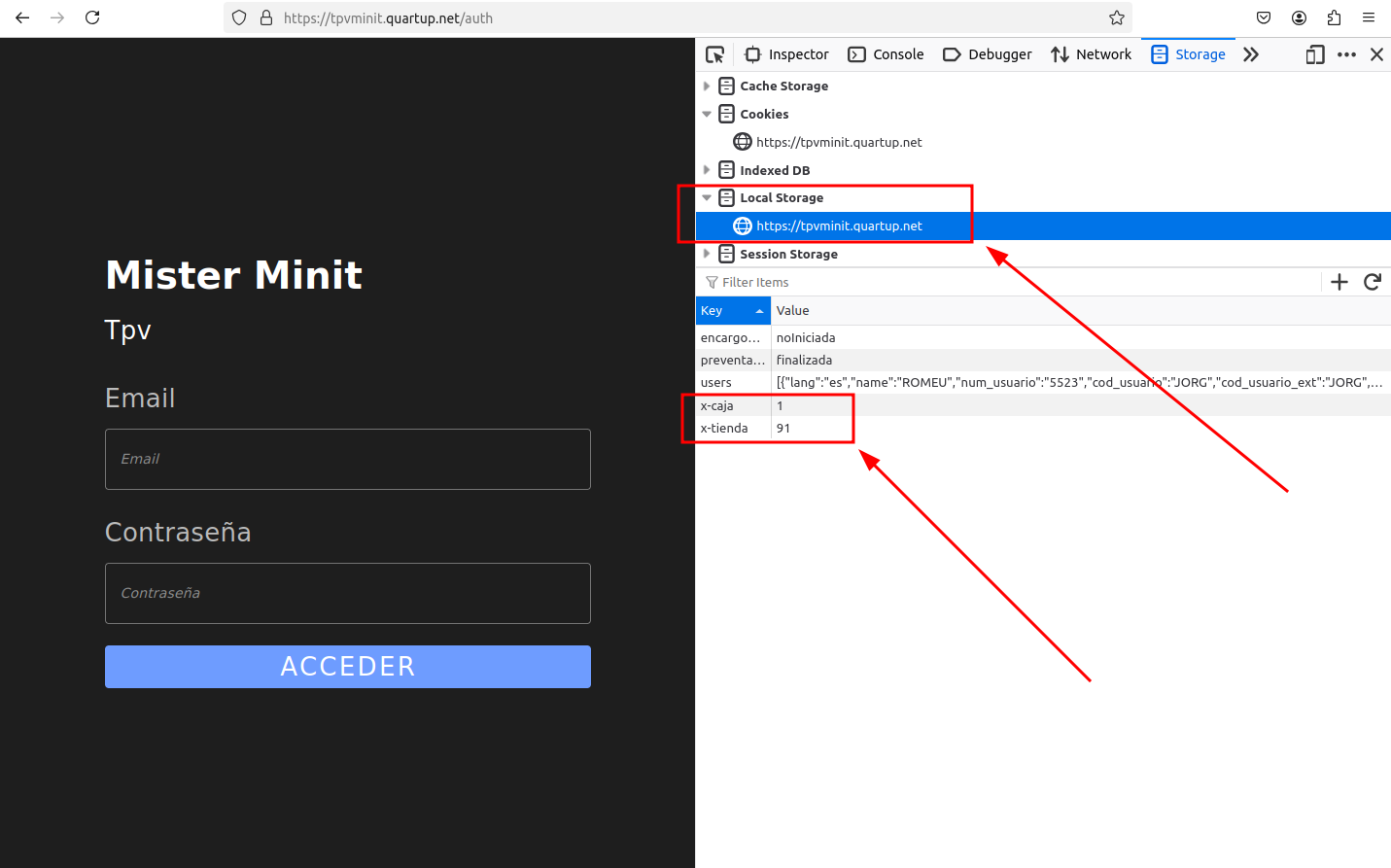
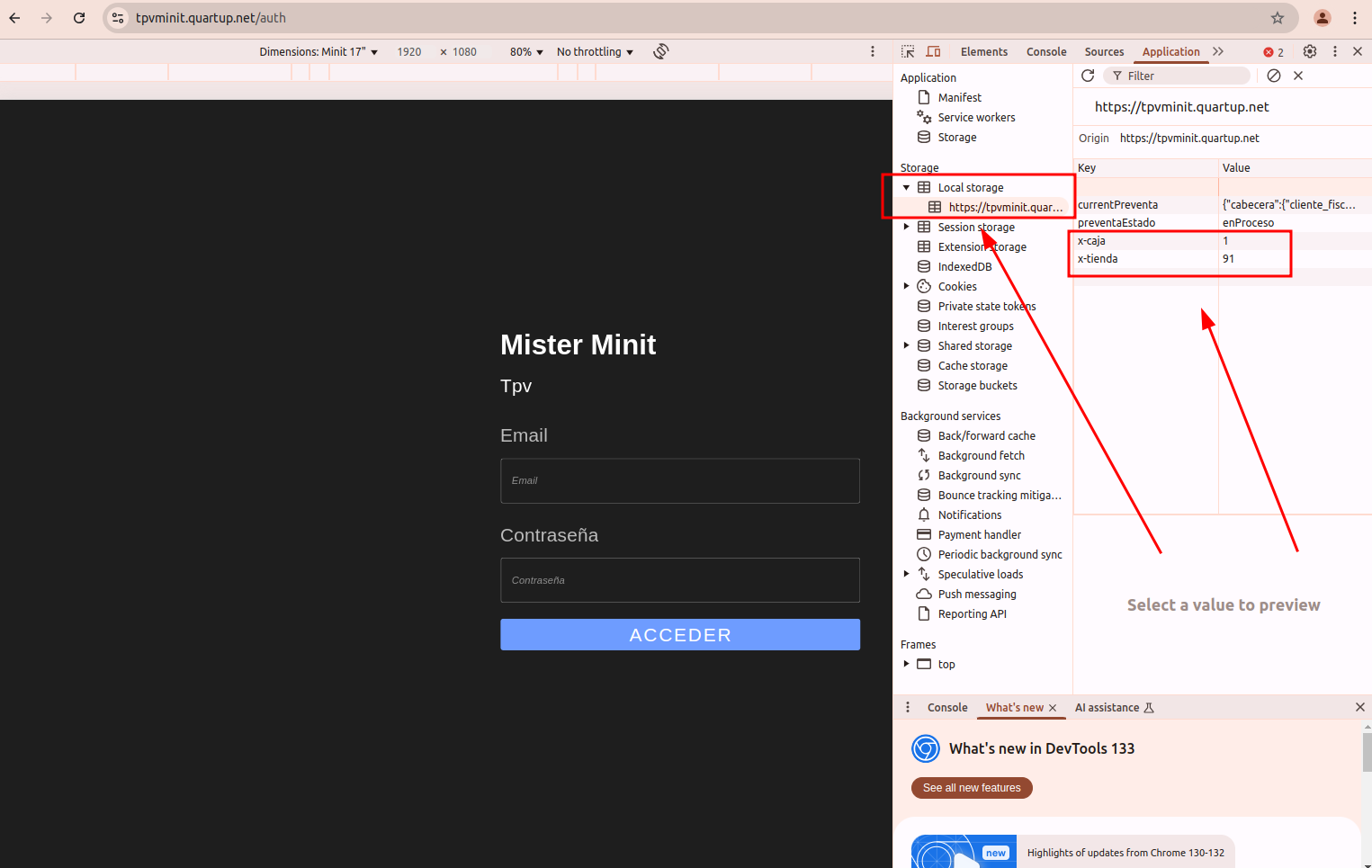
Para ello, necesitamos modificar el "local storage" del navegador y definir los parámetros x-tienda y x-caja con los valores que deseemos probar.
(en este ejemplo estamos usando el TPV de Santaló y la caja 1, aunque la caja siempre será 1, porque todas las tiendas tienen solo una caja)
Ejemplo para Firefox:
Ejemplo para Chrome:
5. Configuración de Usuarios del TPV
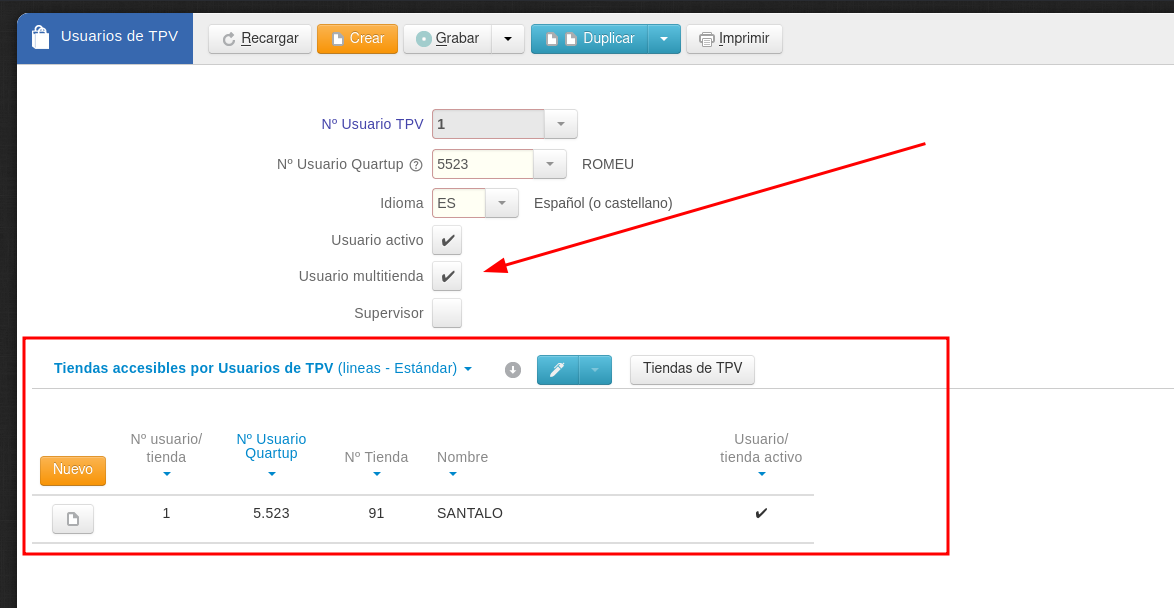
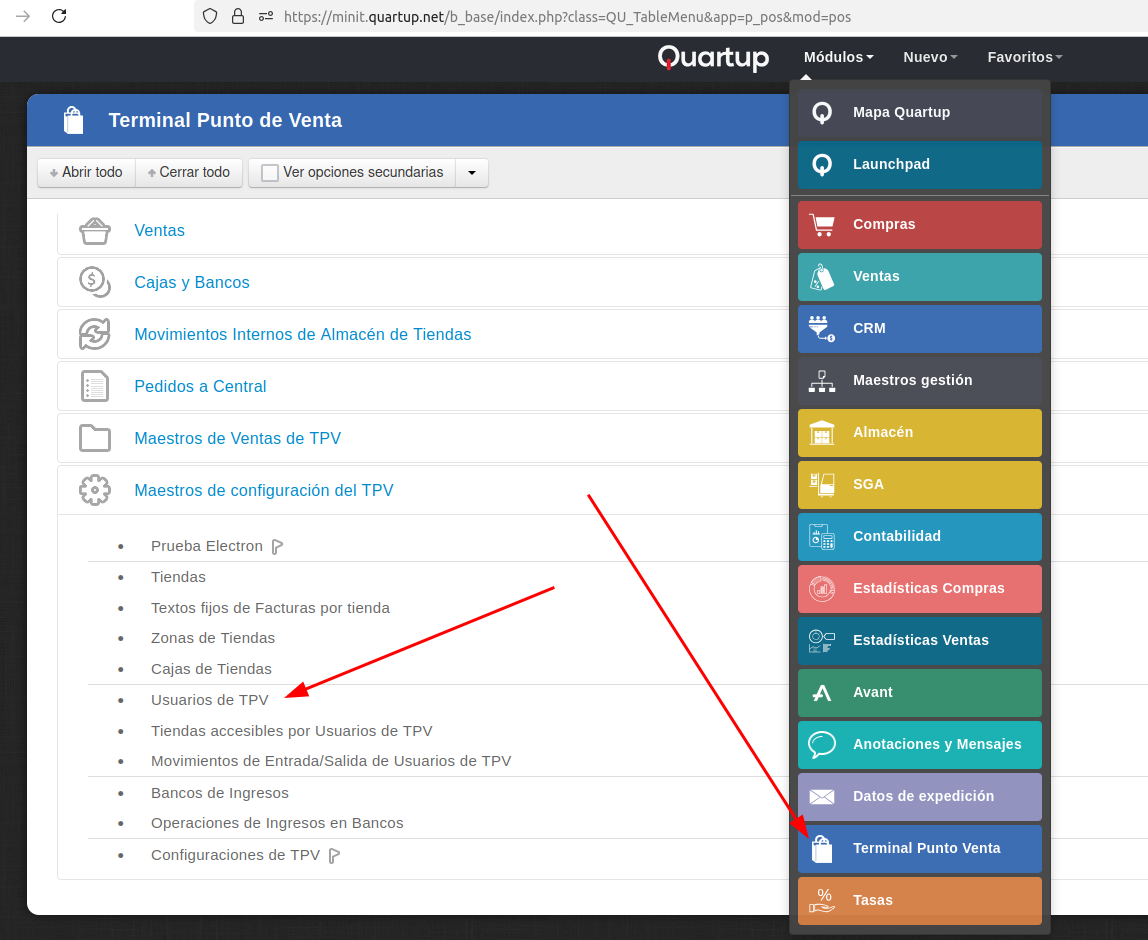
Para definir qué usuarios pueden acceder al TPV, hemos de ir a Quartup y navegar por el siguiente menú:
Terminal Punto Venta > Maestros de configuración del TPV > Usuarios de TPV
Aquí tenemos la lista de todos los usuarios activados para acceder al TPV (que actualmente son todos) y con la opción de multi-tienda activada.
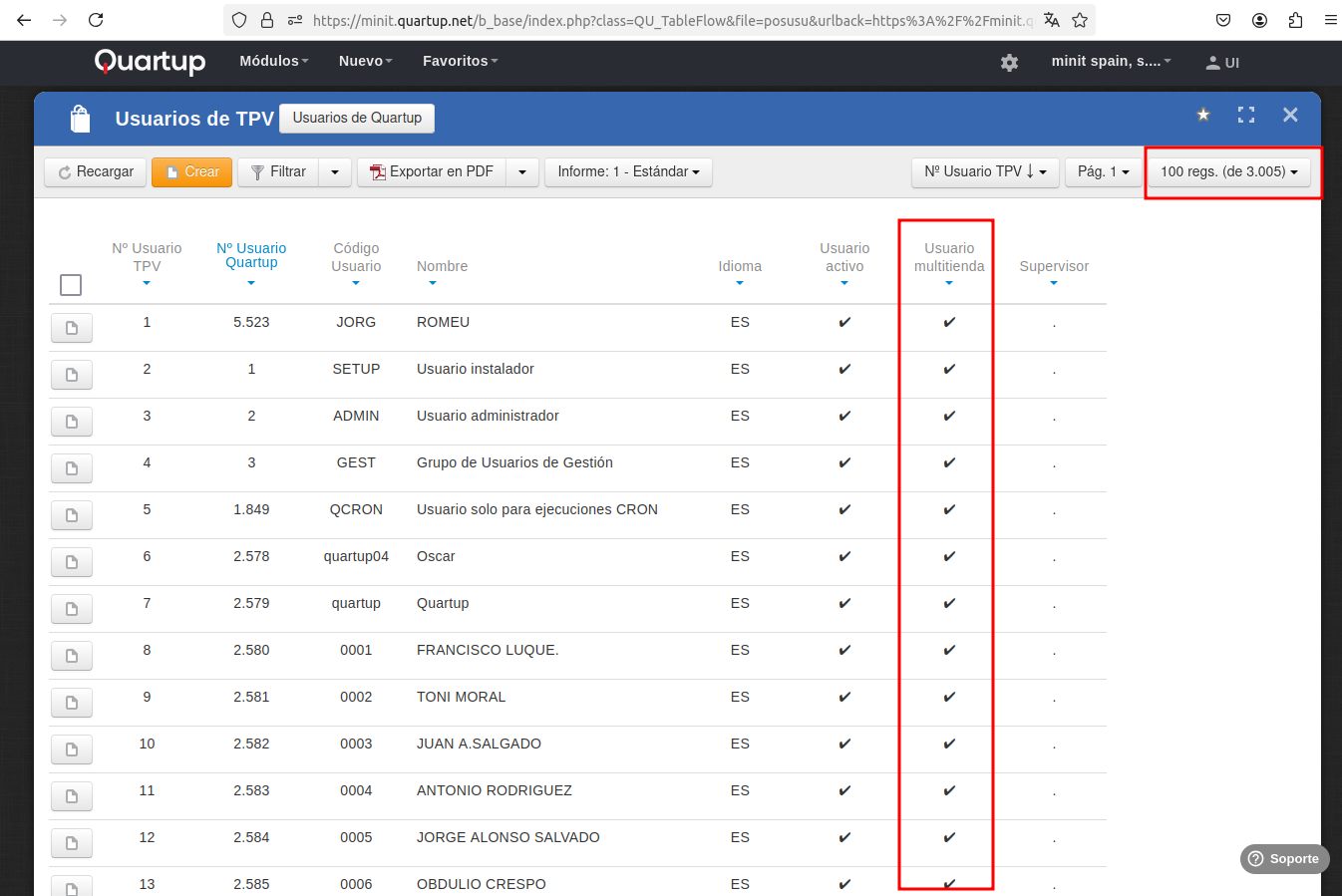
Si queremos, podemos desactivar usuarios o restringir su acceso a tiendas específicas editando su ficha de usuario y configuración.